
Loxone Putzlicht-Szene einrichten: Tutorial
Anfang August werden Balkon- und Gartentüren häufiger geöffnet, Schuhe tragen Staub ins Haus und bei tief stehender Sonne fallen Fingerabdrücke auf Glasflächen besonders auf. Für die gründliche Reinigung ist gemütliches Abendlicht ungeeignet: Dunkle Ecken, Schlieren und Staub bleiben unbemerkt. Eine eigene Putzlicht-Szene in Loxone ruft deshalb für begrenzte Zeit helles, gleichmäßiges Licht auf. Dieses Tutorial zeigt, wie die Szene geplant, eingerichtet und sicher in den Alltag integriert wird.
Was die Putzlicht-Szene leisten soll
Die Szene ist kein dauerhaftes Maximum für alle Leuchten. Sie soll Arbeitsflächen, Böden und vertikale Flächen gut sichtbar machen, ohne unnötig zu blenden. Sinnvoll ist eine helle, eher neutralweiße Einstellung mit guter Farbwiedergabe. Akzentleuchten dürfen reduziert bleiben, während Grund- und Arbeitslicht kräftiger leuchten.
Definieren Sie vor der Konfiguration die beteiligten Räume und Lichtkreise. In Küche und Bad sind Arbeitsflächen wichtig, im Wohnbereich Boden und Regale, im Flur Türen und Sockelleisten. Eine zentrale Szene kann mehrere Räume verbinden; kleine Teil-Szenen sind praktischer, wenn nur ein Raum gereinigt wird.
Voraussetzungen und Sicherheit
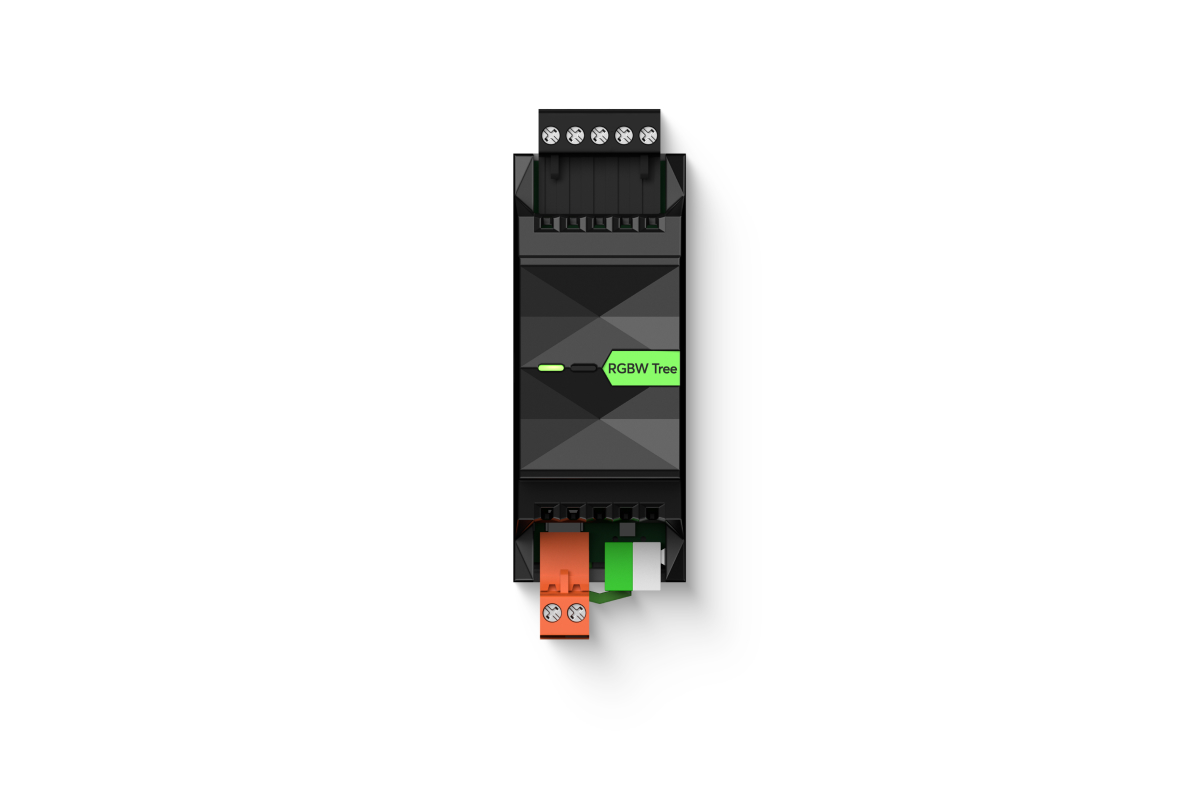
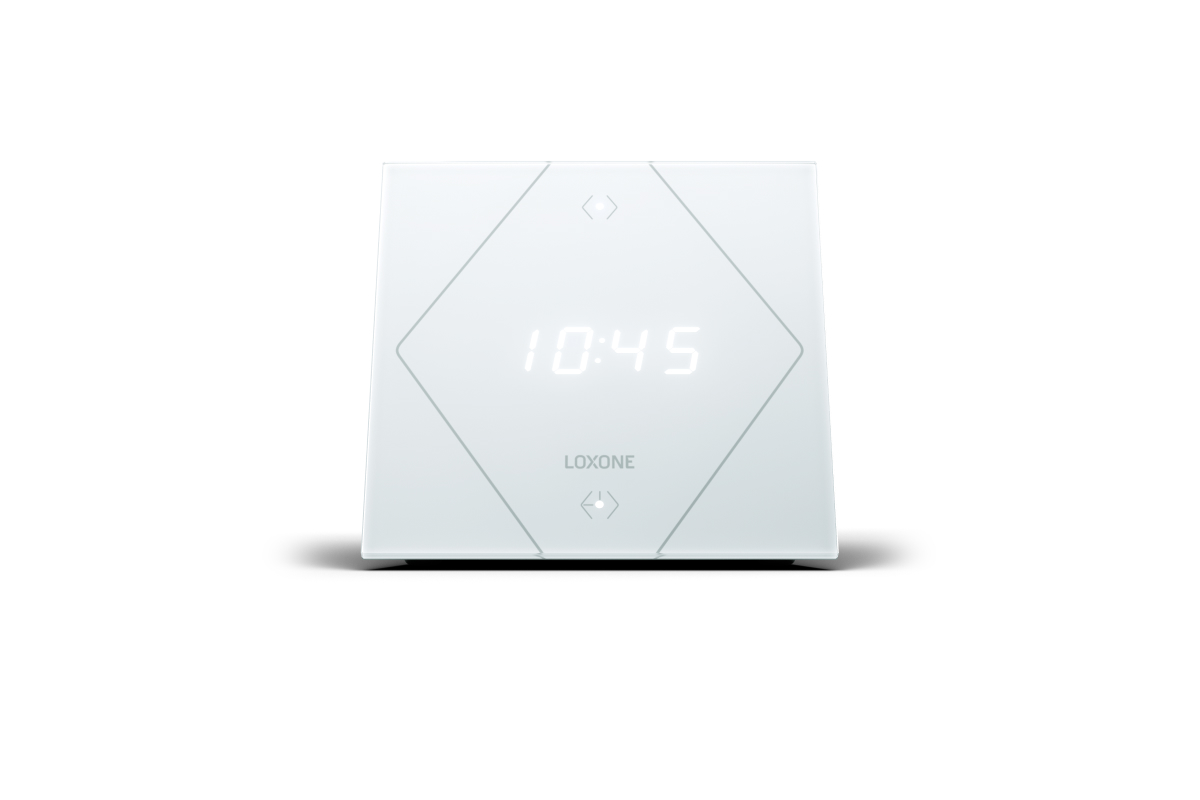
Benötigt werden ein eingerichteter Loxone Miniserver, schalt- oder dimmbare Lichtkreise und ein Bedienweg über App, Taster oder Touch Pure. Für Tunable White müssen Leuchte, Treiber und Dimmer die gewünschte Farbtemperatur unterstützen. Änderungen an Netzspannung, Treibern oder Verdrahtung gehören in die Hände einer Elektrofachkraft.
Notieren Sie vorab, welche Leuchten blendfrei auf Boden und Arbeitsflächen wirken. Molto Luce eignet sich für gleichmäßiges architektonisches Grundlicht. Faro kann wohnliche Decken- und Wandleuchten ergänzen. Emilum LED-Stripes bringen lineares Licht unter Schränke oder an Regale. Loxone übernimmt Szenenaufruf, Zeitbegrenzung und Rückkehr in den normalen Automatikbetrieb.
Schritt 1: Lichtkreise sinnvoll gruppieren
Öffnen Sie das Projekt in Loxone Config und prüfen Sie die Raumzuordnung aller Beleuchtungsausgänge. Grundlicht, Arbeitslicht und Akzentlicht sollten verständlich benannt sein. Fassen Sie nur Lichtkreise zusammen, die in der Putzlicht-Szene dieselbe Aufgabe erfüllen.
Planen Sie pro Raum drei Rollen: Grundlicht für Orientierung, Arbeitslicht für Details und optionales Akzentlicht. Für die Reinigung erhält das Grundlicht eine hohe, aber angenehme Helligkeit. Arbeitslicht wird vollständig oder nahezu vollständig aktiviert. Akzentlicht bleibt aus, wenn es keinen funktionalen Beitrag leistet.
Schritt 2: Lichtstimmung anlegen
Legen Sie im jeweiligen Lichtsteuerungsbaustein eine neue Stimmung mit dem Namen „Putzlicht“ an. Wählen Sie eindeutige Bezeichnungen, damit sie in App und Visualisierung sofort erkennbar ist. Vermeiden Sie technische Kürzel, die andere Haushaltsmitglieder nicht verstehen.
Startwerte von etwa 80 bis 100 Prozent für das Grundlicht sind ein brauchbarer Testpunkt. Unterbau- und Arbeitslicht kann auf 100 Prozent stehen. Bei Tunable White ist eine neutralere Einstellung oft hilfreich, sofern sie im Raum angenehm bleibt. Entscheidend ist das Ergebnis auf den realen Oberflächen, nicht ein theoretischer Zahlenwert.
Schritt 3: Szene über Taster und App aufrufen
Verknüpfen Sie die Stimmung mit einem freien Bedienpunkt. Auf einem Loxone Touch Pure kann ein langer Tastendruck oder eine passend konfigurierte Taste die Szene starten. In der App sollte „Putzlicht“ im jeweiligen Raum und bei Bedarf zentral erreichbar sein.
Ein versehentlicher Aufruf darf den Alltag nicht stören. Nutzen Sie deshalb keine häufig gebrauchte Einzeltaste, wenn dadurch normale Lichtbefehle verdrängt werden. Ein zentraler Start ist praktisch für den Hausputz, ein lokaler Start für Küche oder Bad spart Energie.

Schritt 4: Zeitbegrenzung einbauen
Helles Arbeitslicht sollte nicht unbemerkt den ganzen Tag aktiv bleiben. Ergänzen Sie eine Zeitbegrenzung, beispielsweise 60 oder 90 Minuten. Nach Ablauf kehrt die Beleuchtung in die normale Automatik oder die vorher definierte Grundstimmung zurück.
Für längere Arbeiten sollte sich die Laufzeit bewusst verlängern lassen. Eine kurze Vorwarnung durch sanftes Dimmen verhindert, dass das Licht plötzlich ausgeht. Präsenz kann die Szene unterstützen, sollte sie aber nicht bei jeder kurzen Bewegung unbegrenzt verlängern.
Schritt 5: Präsenz und Tageslicht abstimmen
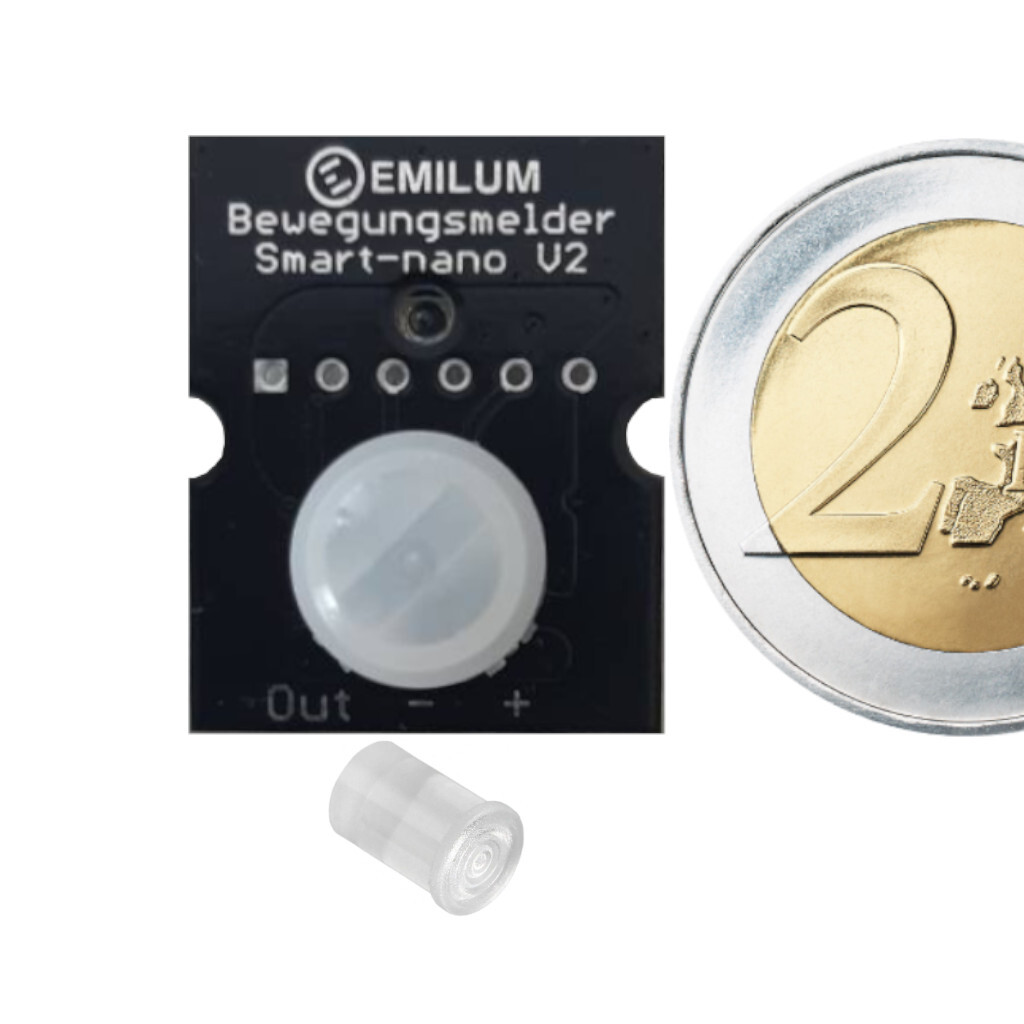
Während des Putzens bewegt man sich nicht ständig im Erfassungsbereich eines einzelnen Präsenzmelders. Stellen Sie die Nachlaufzeit deshalb großzügiger ein als bei einem normalen Durchgangsraum. In großen Räumen können mehrere Erfassungsbereiche notwendig sein.
Tageslicht darf die Szene reduzieren, wenn trotzdem alle relevanten Flächen sichtbar bleiben. Bei direkter Sonne sind Schlieren gut erkennbar, dunkle Raumecken brauchen jedoch weiterhin Licht. Testen Sie die Helligkeit morgens, mittags und am Abend. Eine feste Maximaldauer bleibt unabhängig vom Tageslicht sinnvoll.
Schritt 6: Zentrale Putzlicht-Szene erstellen
Wenn mehrere Räume gemeinsam gereinigt werden, können die lokalen Stimmungen über eine zentrale Funktion aufgerufen werden. Nehmen Sie nur Räume auf, die tatsächlich benötigt werden. Schlafzimmer oder Kinderzimmer müssen nicht automatisch hell werden, wenn lediglich Küche und Wohnbereich gereinigt werden.
Der Zentralbefehl sollte einen klaren Aus-Befehl besitzen. Beim Beenden wechseln die Räume zurück in ihre reguläre Lichtautomatik. Prüfen Sie, ob eine zuvor manuell gewählte Stimmung wiederhergestellt werden soll oder ob die Standardautomatik der bessere Endzustand ist.
Schritt 7: Molto Luce, Faro und Emilum einbinden
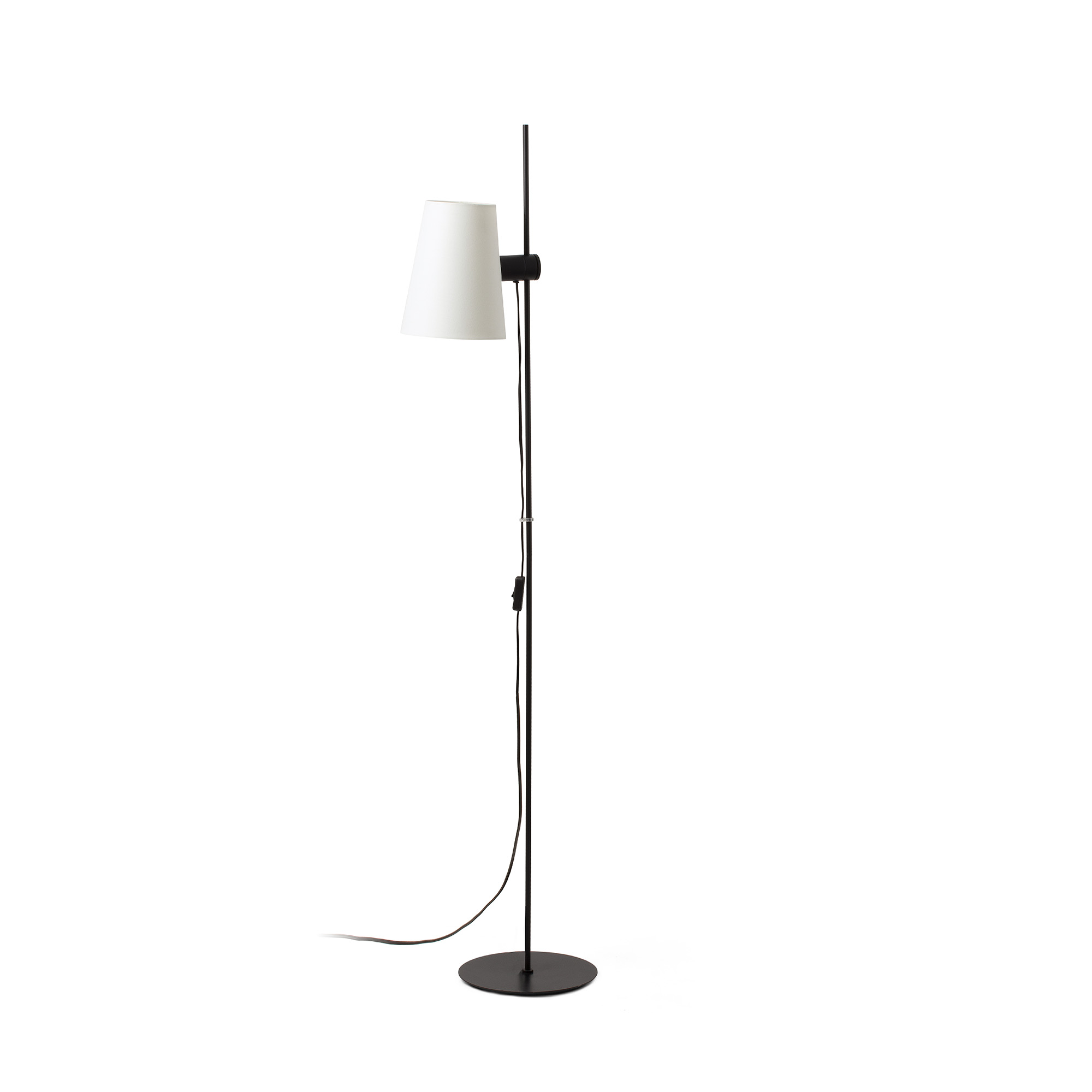
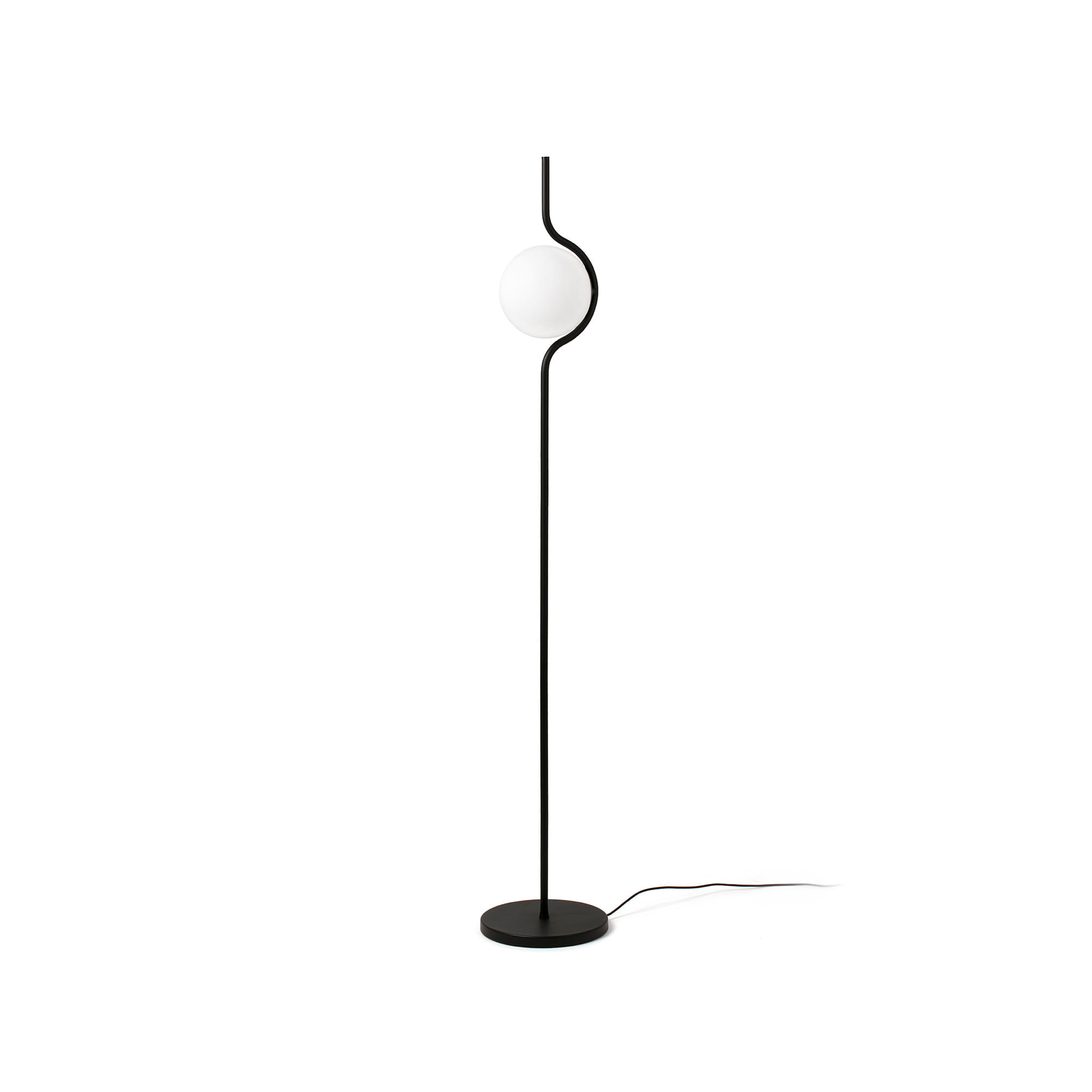
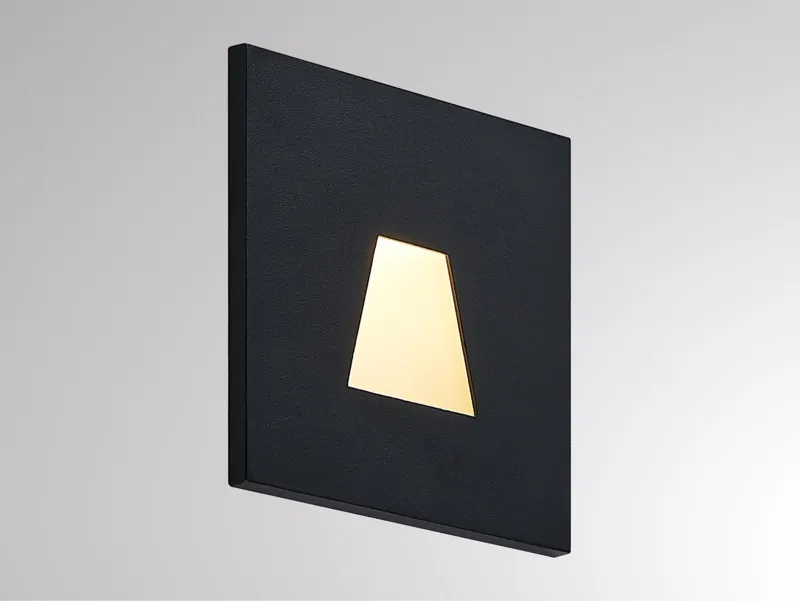
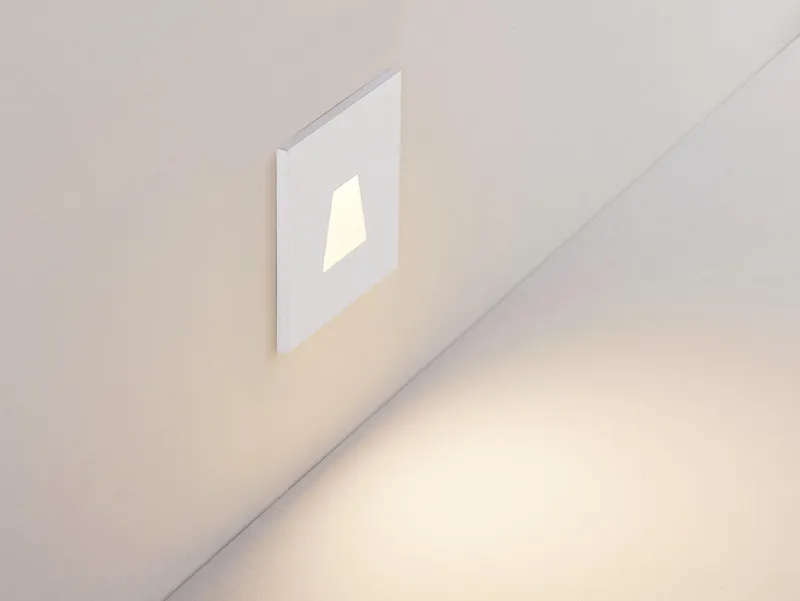
Molto Luce Downlights oder Lichtsysteme können das gleichmäßige Grundlicht liefern. Achten Sie auf breite, blendarm platzierte Lichtverteilung, damit keine überhellen Flecken entstehen. Faro Leuchten ergänzen Bereiche, in denen wohnliche Gestaltung und funktionales Licht zusammenkommen.
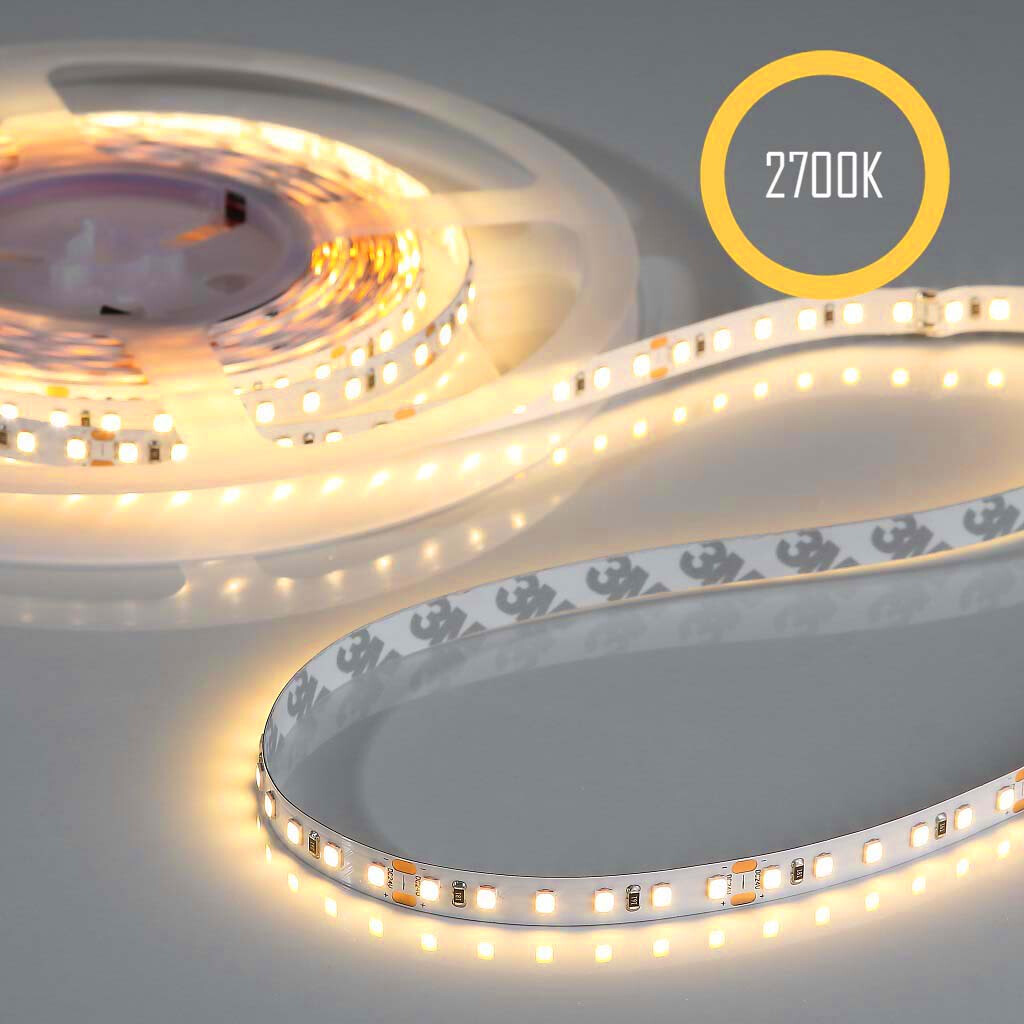
Emilum 24-Volt-Stripes eignen sich unter Küchenoberschränken, an Regalen oder in Nischen. Ein Aluminiumprofil mit diffuser Abdeckung vermeidet sichtbare Lichtpunkte. Prüfen Sie Leistung, Dimmart, Schutzart und Treiberkompatibilität. Produktdaten und reale Einbausituation entscheiden über die Auswahl.
Schritt 8: Szene im Raum testen
Aktivieren Sie die Szene und betrachten Sie Boden, Arbeitsplatten, Glas, Fronten und Sockelleisten aus typischen Arbeitspositionen. Der eigene Körper darf keine entscheidenden Flächen verschatten. Spiegelnde Oberflächen sollen Details zeigen, aber nicht unangenehm blenden.
Reduzieren Sie einzelne Leuchten, wenn Reflexe stören. Ergänzen Sie Licht nur dort, wo dunkle Bereiche praktisch relevant sind. Die beste Putzlicht-Szene ist gleichmäßig und klar, nicht einfach maximal hell. Speichern Sie angepasste Werte erst nach einem vollständigen Praxistest.
Typische Fehler vermeiden
Ein häufiger Fehler ist die Kopie einer vorhandenen Partystimmung mit höherer Helligkeit. Farbige Akzente und stark unterschiedliche Lichtniveaus erschweren jedoch das Erkennen von Schmutz. Ebenso ungeeignet ist eine Szene ohne Zeitbegrenzung.
Auch eine zu kühle Lichtfarbe kann unangenehm wirken und Materialien unnatürlich erscheinen lassen. Verwenden Sie nur Farbtemperaturen, welche die installierten Leuchten sauber wiedergeben. Werden Dimmwerte zu niedrig oder Treiber falsch kombiniert, können Flackern und unruhige Übergänge entstehen.
Kompakte QA-Checkliste
Prüfen Sie nach der Einrichtung den lokalen und zentralen Szenenaufruf. Kontrollieren Sie App-Bezeichnung, Tasterbedienung, Zeitbegrenzung und Rückkehr zur Automatik. Testen Sie Präsenzbereiche und Vorwarnung. Alle wichtigen Flächen müssen sichtbar sein, ohne starke Blendung oder Flackern.
Dokumentieren Sie die beteiligten Lichtkreise und die gewählte Laufzeit. Nach Änderungen an Leuchten, Möbeln oder Raumnutzung wird die Szene erneut geprüft. So bleibt sie auch später nachvollziehbar und zuverlässig.
Beziehen Sie alle Personen ein, die die Szene verwenden. Der Start muss ohne Erklärung verständlich sein, und ein manueller Abbruch muss jederzeit funktionieren. Prüfen Sie außerdem, ob Haustiere oder geöffnete Türen Präsenzmeldungen unerwartet verlängern. In der App sollten Räume nicht dauerhaft als aktiv erscheinen, nachdem die Maximalzeit abgelaufen ist.
Ein kurzer Test bei Dunkelheit zeigt, ob Licht aus benachbarten Räumen stört oder unnötig nach außen strahlt. Am Tag lässt sich kontrollieren, ob die Tageslichtabhängigkeit zu stark reduziert. Halten Sie die endgültigen Werte für Helligkeit, Farbtemperatur und Laufzeit fest. Bei saisonal veränderten Tageslichtzeiten genügt meist eine kleine Anpassung der Schwelle, während die eigentliche Szene unverändert bleiben kann.
Fazit
Eine Loxone Putzlicht-Szene macht aus mehreren Lichtkreisen ein funktionales Arbeitslicht für Küche, Bad, Flur und Wohnräume. Molto Luce sorgt für präzises Grundlicht, Faro für passende wohnliche Ergänzungen und Emilum für lineares Detaillicht. Mit verständlicher Bedienung, Zeitbegrenzung und sauberer Rückkehr zur Automatik bleibt die Funktion komfortabel und energievernünftig.
Autor: Roman – Experte für hochwertige Lichtplanung, smarte Steuerung, DALI und architektonische Designerleuchten.
Quellen: Loxone Dokumentation zur Beleuchtungssteuerung und zu Lichtstimmungen; Produktinformationen von Molto Luce, Faro und Emilum; lokaler Produktfeed von smarthome-beleuchtung.de, geprüft am 02.08.2026.

Erleben Sie smarte Gebäudeautomation hautnah. Alles über den Loxone Campus in Kollerschlag: Architektur, Smart Hotel und die Zukunft des Wohnens.
Mehr erfahren
Warum Loxone das führende System für Smart Homes ist. Entdecken Sie die Vorteile von 360°-Automatisierung für Licht, Klima und Sicherheit.
Mehr erfahren
Die 5 wichtigsten Faktoren für Ihre Lichtplanung im Smart Home. So schaffen Sie die perfekte Atmosphäre und sparen gleichzeitig Energie.
Mehr erfahren