
Loxone Config 17.1: Miniserver mit Codex verbinden
Mit Loxone Config und App 17.1 öffnet Loxone den Miniserver über MCP für KI-Assistenten wie OpenAI Codex, Claude oder Gemini. Für Smart-Home-Projekte ist das mehr als ein nettes Software-Update: Die KI kann Projektzustände auswerten, Fragen zur Konfiguration beantworten, Hinweise zu Energie, Lichtstimmungen oder Raumlogik geben und bei der Dokumentation helfen. Dieses Tutorial zeigt, wie man den neuen KI-Zugang sinnvoll mit Codex vorbereitet, welche Sicherheitsgrenzen wichtig sind und warum der größte Nutzen erst entsteht, wenn Licht, Präsenz, Energie und Beschattung sauber geplant sind.
Was ist neu an Loxone Config 17.1?
Loxone beschreibt die Version 17.1 als Update, mit dem der Miniserver mit KI-Systemen sprechen kann. Technisch läuft diese Art der Verbindung über das Model Context Protocol, kurz MCP. MCP ist ein Standard, mit dem ein KI-Client Werkzeuge und Kontext eines externen Systems nutzen kann. Im Alltag heißt das: Codex muss nicht raten, wie ein Projekt aufgebaut ist. Der Assistent bekommt über einen freigegebenen MCP-Server Zugriff auf definierte Informationen und Aktionen.
Das ist besonders spannend für größere Loxone-Projekte. Eine Installation besteht nicht nur aus Tastern und Leuchten. In der Praxis kommen Präsenzmelder, Raumklima, Beschattung, Energiemessung, Audio, Zutritt, Alarm und manchmal auch Schnittstellen wie Modbus hinzu. Je mehr Gewerke zusammenlaufen, desto wichtiger werden Übersicht und saubere Logik.
Loxone nennt im gleichen Update weitere Punkte: LOXONE radio mit 13 Sendern, ein FIAS Plugin für Hotels, Integration von Rasenrobotern, BMW CarData, Raumgruppen, Stories in der App und Verbesserungen in Exosphere. Für Bauherren und Planer ist aber der MCP-Zugang der technisch interessanteste Teil, weil er die Auswertung eines laufenden Projekts verändern kann.
Wichtig ist die Einordnung: Eine KI ersetzt keine Elektroplanung und keine Inbetriebnahme. Sie kann aber helfen, ein Projekt schneller zu verstehen, Fragen vorzubereiten, Logik zu prüfen und Verbesserungsideen zu sammeln. Genau dafür eignet sich Codex gut, weil Codex nicht nur schreibt, sondern über MCP strukturierte Werkzeuge nutzen kann.
Voraussetzungen für das Tutorial
Für den produktiven Einsatz brauchen Sie drei Ebenen: ein aktuelles Loxone-System, einen Codex-Client und eine bewusst begrenzte Freigabe.
Die Loxone-Seite nennt Config und App 17.1 als Basis. Prüfen Sie deshalb zuerst, ob die Loxone Config auf Version 17.1 oder neuer aktualisiert ist und ob der Miniserver mit einer passenden Firmware läuft. In echten Kundenprojekten sollte das Update geplant werden, nicht nebenbei. Vorher gehören Backup, Versionsstand und Zugriffsdaten geprüft.
Auf der Codex-Seite brauchen Sie entweder die Codex CLI oder die Codex IDE Extension. Laut Codex-Dokumentation teilen sich CLI und IDE Extension die MCP-Konfiguration. Standardmäßig liegt diese in ~/.codex/config.toml. In vertrauenswürdigen Projekten kann die Konfiguration auch projektbezogen unter .codex/config.toml liegen. Für ein einzelnes Smart-Home-Projekt ist die Projektdatei sauberer, weil der Loxone-Zugang nicht unabsichtlich in anderen Arbeitsordnern aktiv ist.
Die dritte Ebene ist Sicherheit. MCP bedeutet nicht: Alles freigeben und hoffen, dass die KI richtig handelt. Besser ist ein Start mit lesenden Werkzeugen. Erst wenn klar ist, welche Daten Codex sieht und welche Aktionen erlaubt sind, sollte man über schreibende Funktionen nachdenken. Bei Licht, Beschattung, Zutritt oder Alarm sind vorsichtige Grenzen Pflicht.

Schritt 1: Loxone-Projekt vorbereiten
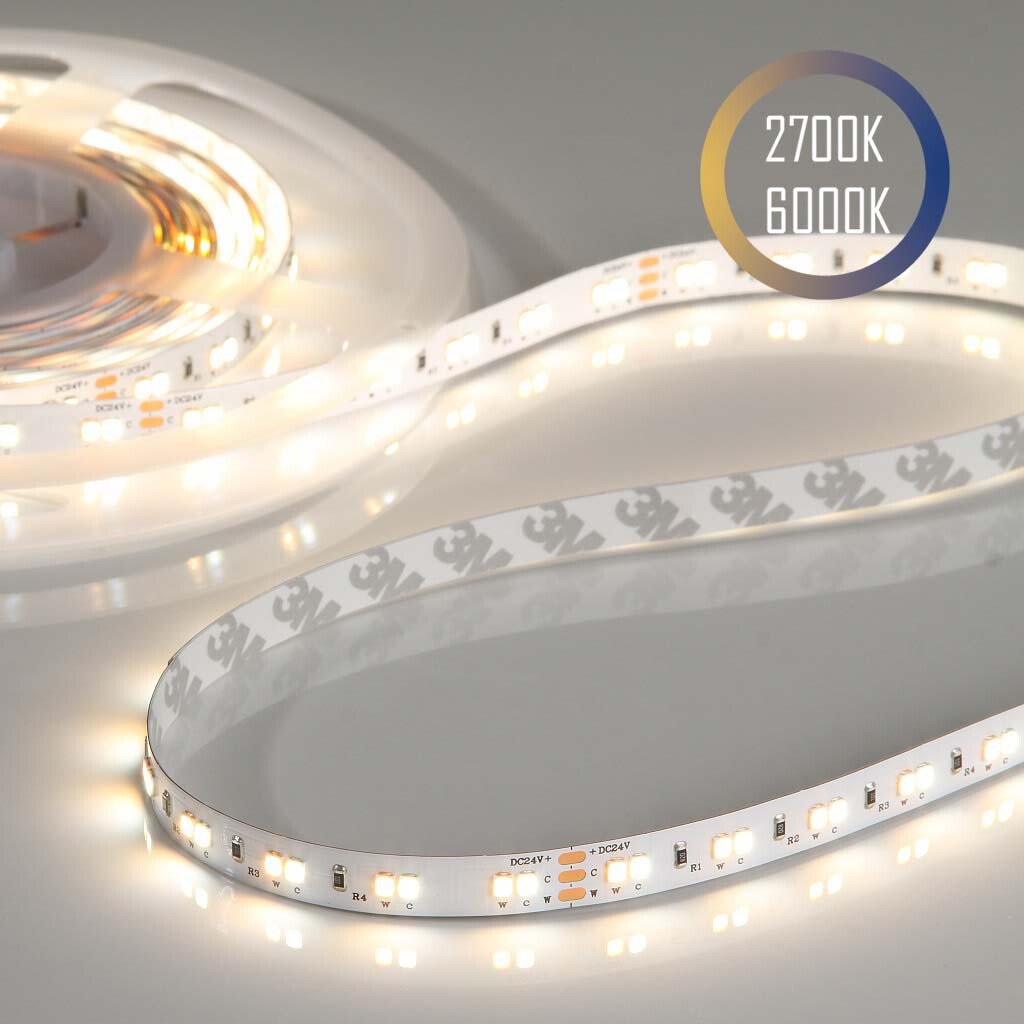
Öffnen Sie zuerst das Projekt in Loxone Config 17.1. Speichern Sie eine aktuelle Sicherung und dokumentieren Sie den Ausgangszustand. Bei Bestandsanlagen lohnt es sich, die wichtigsten Räume und Funktionen kurz zu notieren: Welche Räume haben Präsenz? Welche Lichtkreise sind dimmbar? Gibt es Tunable White, RGBW oder 24V PWM-Dimmung? Welche Energiezähler, Beschattungen oder Klimageräte sind eingebunden?
Danach prüfen Sie in Loxone Config, wo Loxone die MCP- beziehungsweise KI-Verbindung bereitstellt. Die genaue Oberfläche kann sich mit Unterversionen ändern. Der entscheidende Punkt bleibt gleich: Der Miniserver muss einen MCP-Endpunkt oder eine verbindbare MCP-Freigabe bereitstellen, die später in Codex eingetragen wird.
Für den Start empfiehlt sich ein eigener technischer Zugriff. Nutzen Sie, wenn möglich, einen separaten Benutzer oder Token für die KI-Verbindung. Dieser Zugriff sollte nur die Rechte bekommen, die wirklich nötig sind. Für Analyse und Planung reichen meist Lesezugriffe. Schreibrechte für Automationen, Betriebsmodi oder sicherheitsrelevante Bausteine gehören erst in eine zweite Phase.
Notieren Sie anschließend die Verbindungsdaten. Typisch sind eine URL, eventuell ein Token und Informationen zur Authentifizierung. Wenn Loxone OAuth, Token oder lokale Netzwerkfreigaben anbietet, wählen Sie die Variante, die am besten zur Projektumgebung passt. Im privaten LAN ist eine lokale Verbindung oft naheliegend. Für Fernzugriff muss die Absicherung besonders sauber sein.
Schritt 2: Codex MCP-Konfiguration anlegen
Codex unterstützt MCP-Server als lokale STDIO-Prozesse oder als streambare HTTP-Server. Für eine Loxone-Verbindung ist ein HTTP-Endpunkt naheliegend, sobald Loxone einen solchen bereitstellt. Die Konfiguration liegt in config.toml.
Für ein Projekt legen Sie im Arbeitsordner zum Beispiel diese Datei an:
# .codex/config.toml [mcp_servers.loxone] url = "https://miniserver.example.local/mcp" bearer_token_env_var = "LOXONE_MCP_TOKEN" startup_timeout_sec = 20 tool_timeout_sec = 60 default_tools_approval_mode = "prompt" Die URL ist ein Platzhalter. Tragen Sie dort den tatsächlichen Loxone-MCP-Endpunkt ein, den die neue Config beziehungsweise der Miniserver bereitstellt. Das Token sollte nicht fest in die Datei geschrieben werden. Besser ist eine Umgebungsvariable:
export LOXONE_MCP_TOKEN="Ihr-Token-aus-Loxone" Wenn der Loxone-MCP-Server ohne Bearer Token, mit OAuth oder mit anderen Headern arbeitet, passen Sie die Codex-Konfiguration entsprechend an. Codex unterstützt statische HTTP-Header, Header aus Umgebungsvariablen und OAuth-Login für Server, die OAuth anbieten.
Nach dem Einrichten starten Sie Codex neu oder öffnen eine neue Sitzung. In der CLI können Sie mit /mcp prüfen, welche MCP-Server aktiv sind. In der IDE Extension finden Sie die MCP-Einstellungen über das Zahnrad-Menü. Wenn Codex den Server nicht erreicht, prüfen Sie zuerst URL, Netzwerk, Zertifikat, Token und ob der Miniserver den MCP-Dienst wirklich aktiv anbietet.

Schritt 3: Erste Prompts für Loxone und Codex
Starten Sie mit Fragen, die keine Aktion auslösen. Gute erste Prompts sind konkret und prüfbar:
Analysiere die Raumstruktur und liste Räume ohne klare Lichtszene auf.Welche Lichtkreise wirken doppelt oder unlogisch benannt?Fasse alle Präsenzmelder und zugehörigen Lichtfunktionen raumweise zusammen.Welche Räume könnten von Tunable White oder besser getrennten Lichtzonen profitieren?Prüfe, ob Nachtlicht, Orientierungslicht und Abwesenheitsszenen konsistent benannt sind.
Solche Fragen passen gut zu hochwertigen Lichtprojekten. Codex kann Muster erkennen, Benennungen vergleichen und auf fehlende Dokumentation hinweisen. Die Entscheidung bleibt beim Planer oder Betreiber.
Besonders hilfreich ist die Kombination mit einer kurzen Projektbeschreibung. Schreiben Sie zum Beispiel: Das Projekt ist ein Einfamilienhaus mit Küche, offenem Wohnbereich, Büro, Elternbad und Garage. Schwerpunkt ist hochwertige Lichtsteuerung mit Loxone und 24V-Leuchten. Prüfe die Konfiguration aus Sicht Lichtplanung und Bedienbarkeit. Damit bekommt Codex den richtigen Blickwinkel.
Für Installateure ist auch die Dokumentation interessant. Codex kann aus einer vorhandenen Konfiguration eine strukturierte Übergabe vorbereiten: Räume, Tasterlogik, Lichtstimmungen, Automationen, Sonderfälle und offene Punkte. Das spart Zeit und macht spätere Wartung leichter.
Was bringt das für Lichtplanung?
Bei smarthome-beleuchtung.de ist der wichtigste Nutzen nicht die reine KI-Spielerei, sondern bessere Projektqualität. Lichtplanung in Loxone lebt von klaren Zonen: Grundlicht, Akzentlicht, Arbeitslicht, Orientierungslicht, Nachtlicht und Szenen für Alltag, Besuch oder Abwesenheit. Wenn diese Struktur schlecht benannt oder elektrisch unlogisch aufgebaut ist, kann die beste App das später nicht retten.
Mit MCP kann Codex helfen, genau diese Struktur zu prüfen. Sind Küchenarbeitsfläche und Esstisch getrennt? Gibt es im Bad helles Funktionslicht und eine warme Abendstimmung? Sind Flure nachts gedimmt? Sind Präsenzmelder dort eingesetzt, wo sie echten Komfort bringen? Stimmen Lichtkreise, Räume und Tasterlogik zusammen?
Passende Produkte bleiben dabei wichtig. Ein Loxone Miniserver bildet die Steuerzentrale. Für dimmbare 24V-Beleuchtung sind Komponenten wie Loxone RGBW 24V Dimmer und passende 24V-Leuchten von Emilum interessant. Wenn Energie, Raumklima oder Schnittstellen eingebunden werden, gehören auch Produkte wie Loxone Modbus Tree in die Planung.
Die KI kann Vorschläge machen. Die elektrische Dimensionierung, die Produktauswahl und die Verantwortung für sichere Funktionen bleiben aber beim Fachplaner. Genau darin liegt der sinnvolle Arbeitsmodus: Codex als Prüf- und Dokumentationsassistent, nicht als unkontrollierte Automationsinstanz.
Sicherheit: So setzen Sie Grenzen
MCP ist mächtig, deshalb sollte die Einrichtung bewusst restriktiv starten. In Codex kann für MCP-Tools ein Genehmigungsmodus gesetzt werden. default_tools_approval_mode = "prompt" ist für den Anfang sinnvoll, weil Codex bei Werkzeugnutzung nachfragt. Zusätzlich können einzelne Tools erlaubt oder gesperrt werden, falls der Loxone-MCP-Server viele Funktionen anbietet.
Für reale Gebäude gilt eine einfache Regel: Lesen zuerst, Schreiben später. Lassen Sie Codex zunächst nur analysieren, zusammenfassen und Verbesserungsvorschläge erstellen. Änderungen an Lichtlogik, Alarm, Zutritt, Beschattung oder Heizung sollten kontrolliert in Loxone Config umgesetzt und getestet werden.
Achten Sie außerdem darauf, keine Zugangsdaten in Prompts, Blognotizen oder Projektdateien zu speichern. Tokens gehören in Umgebungsvariablen oder sichere Secret-Speicher. Wenn ein Gerät aus dem Internet erreichbar ist, muss die Freigabe professionell abgesichert sein. Ein schlecht geschützter Smart-Home-Zugang ist kein Komfortgewinn, sondern ein Risiko.
Sinnvoll ist auch eine kleine Freigabe-Matrix: Wer darf lesen? Wer darf Änderungen vorbereiten? Wer darf sie einspielen? Wer gibt das Projekt frei? Gerade bei Gewerbe, Hotel, Praxis oder hochwertigen Privatprojekten gehört diese Trennung zur Qualitätssicherung.
Häufige Fehler beim Start
Der erste Fehler ist ein zu breiter Zugriff. Wenn Codex sofort alle Aktionen ohne Rückfrage ausführen darf, fehlt die Kontrolle. Besser ist ein enger Start mit Rückfragen und klaren Tool-Grenzen.
Der zweite Fehler ist fehlende Projektstruktur. Eine KI kann keine gute Lichtplanung aus chaotischen Namen zaubern. Räume, Lichtkreise, Bausteine und Szenen sollten verständlich benannt sein. Gerade die neue Raumgruppen-Funktion aus Config 17.1 kann helfen, größere Projekte übersichtlicher zu organisieren.
Der dritte Fehler ist zu viel Vertrauen in Vorschläge. Codex kann Zusammenhänge erkennen, aber kennt nicht automatisch bauliche Details, Leuchtenpositionen, Blendung, Möblierung oder persönliche Vorlieben. Deshalb gehören KI-Hinweise immer gegen Planung, Elektrostruktur und Nutzerwunsch geprüft.
Der vierte Fehler ist fehlende Dokumentation nach Änderungen. Wenn Codex eine Verbesserung vorschlägt und diese umgesetzt wird, sollte sie in der Projektdokumentation landen: Was wurde geändert, warum, von wem geprüft und wie getestet?
Fazit: KI wird im Smart Home nützlich, wenn die Basis stimmt
Loxone Config 17.1 macht den Miniserver für KI-Assistenten deutlich interessanter. Mit MCP kann Codex ein Projekt nicht nur allgemein besprechen, sondern über freigegebene Werkzeuge konkrete Informationen nutzen. Für Planung, Analyse und Dokumentation ist das ein großer Schritt.
Der Nutzen hängt aber an der Qualität der Installation. Saubere Räume, klare Lichtzonen, gute Benennung, passende Loxone-Komponenten und hochwertige Leuchten bleiben die Grundlage. Codex kann helfen, Lücken zu finden, Logik zu prüfen und bessere Fragen zu stellen. Die Planung selbst bleibt Handwerk.
Wer ein Loxone-Projekt neu plant, sollte den KI-Zugang deshalb nicht isoliert betrachten. Besser ist ein Gesamtkonzept aus Licht, Präsenz, Bedienung, Beschattung, Energie und Dokumentation. Dann wird Config 17.1 nicht nur ein Update, sondern ein Werkzeug für bessere Smart-Home-Projekte.
Quellen
- Loxone Blog: Config & App 17.1: KI, LOXONE radio & mehr, https://www.loxone.com/dede/blog/config-app-17-1-miniserver-spricht-mit-ki/
- Codex Manual: Model Context Protocol, https://developers.openai.com/codex/codex-manual.md
- Shop-Kategorie Loxone, https://www.smarthome-beleuchtung.de/loxone/
- Shop-Kategorie Emilum, https://www.smarthome-beleuchtung.de/marken/emilum
Autor: Smart Home Beleuchtung Redaktion

Erleben Sie smarte Gebäudeautomation hautnah. Alles über den Loxone Campus in Kollerschlag: Architektur, Smart Hotel und die Zukunft des Wohnens.
Mehr erfahren
Warum Loxone das führende System für Smart Homes ist. Entdecken Sie die Vorteile von 360°-Automatisierung für Licht, Klima und Sicherheit.
Mehr erfahren
Die 5 wichtigsten Faktoren für Ihre Lichtplanung im Smart Home. So schaffen Sie die perfekte Atmosphäre und sparen gleichzeitig Energie.
Mehr erfahren